
Conexión de Robobo a Scratch
Los pasos a seguir son diferentes si utilizas el robot real o el simulado:
Robot real
-
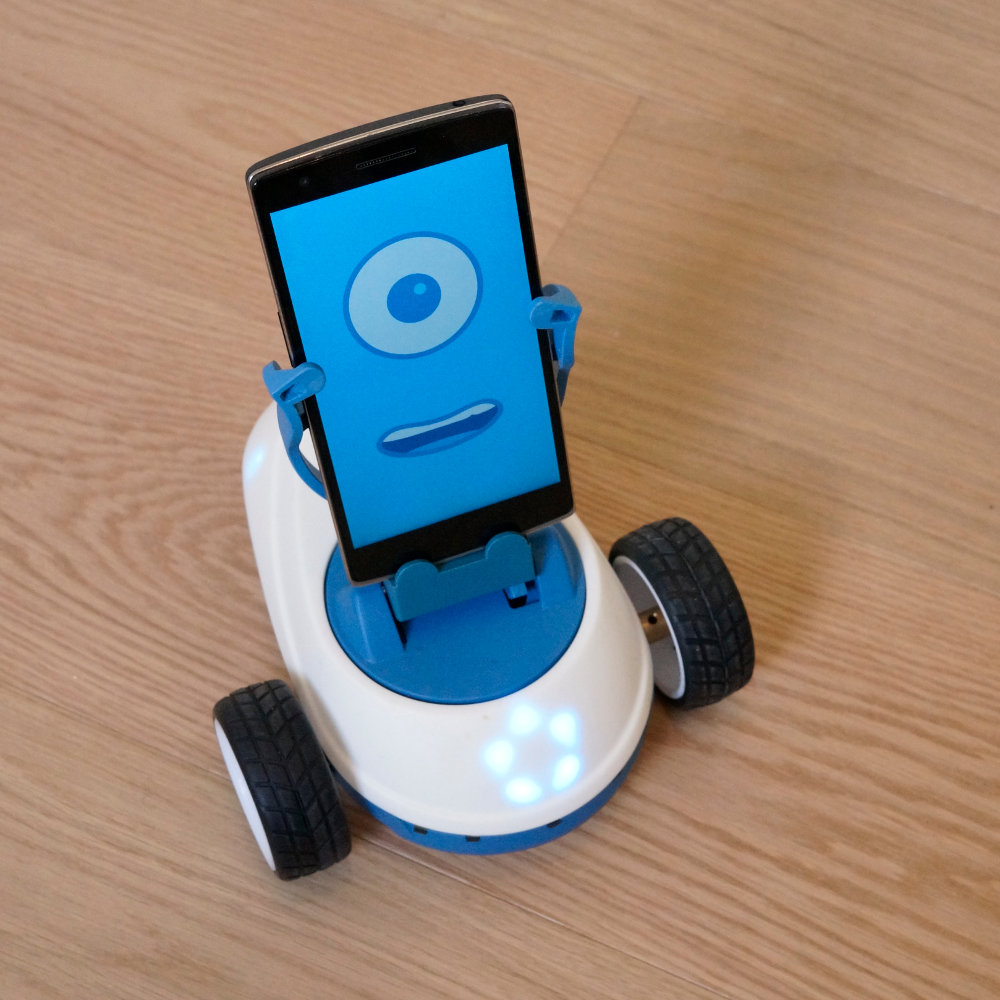
- Realizar la conexión inicial de los elementos como se detalla en el siguiente enlace (recuerda anotar la IP del robot en tu WIFI que aparece en la ventana de la app). Al terminar este paso, el smartphone deberá estar colocado en la base, la cara de Robobo deberá estar presente, y los LEDS de la base deberán estar en color azul.
2. Aceptar la conexión con la web segura de Scratch en el navegador (ESTE PASO SE DEBE HACER LA PRIMERA VEZ QUE SE CONECTA EL ROBOT REAL CON SCRATCH, Y SE DEBE REPETIR SI CAMBIA LA IP O SI CAMBIA EL ORDENADOR): Abrir un navegador compatible (preferiblemente Chrome o Firefox) y teclear esto en la barra de dirección: https://”IP_del Robobo”:44304), por ejemplo: https://192.168.1.206:44304. En el navegador aparecerá un mensaje como este:
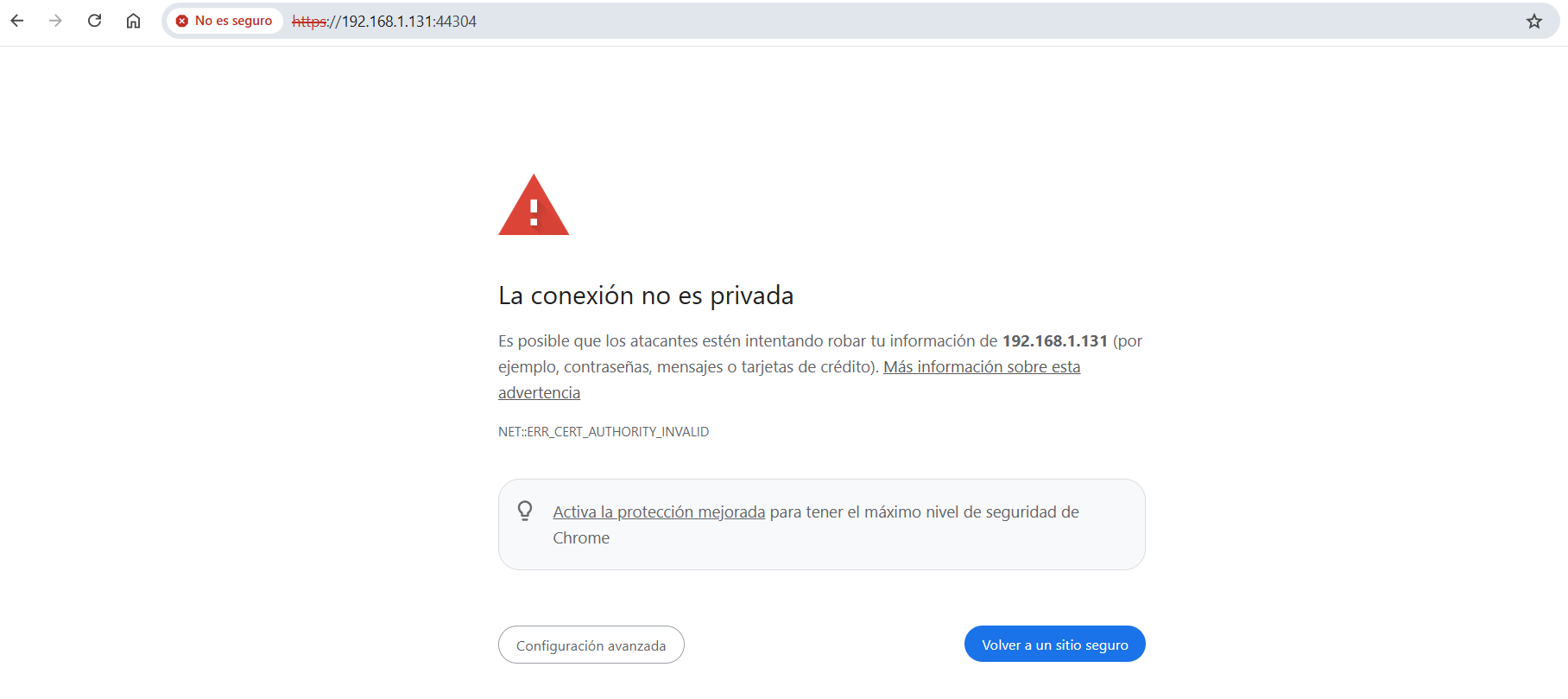
Al pinchar en «Configuracion avanzada» aparece un amensaje como el de la imagen.
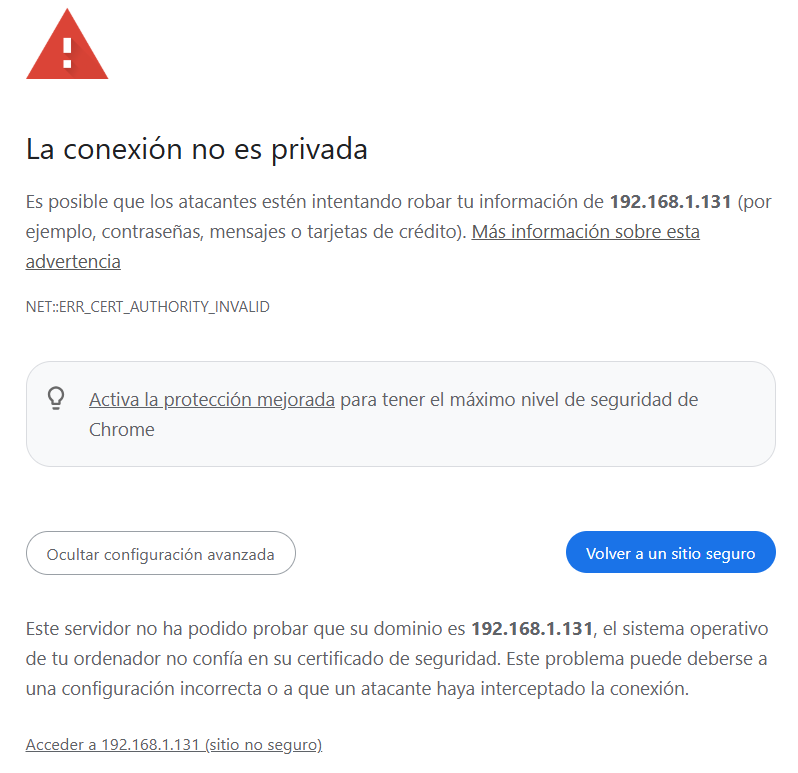
Pincha abajo, donde pone «Acceder a 192.168…. (sitio no seguro). Aparecerá una ventana con mensaje de error 400, lo cual ES NORMAL. No debemos cerrar esa pestaña, simplemente abrimos una nueva en la misma ventana.
3. En la nueva pestaña del navegador, accede al interfaz de Scratch 3 de Robobo: https://scratch.theroboboproject.com/

-
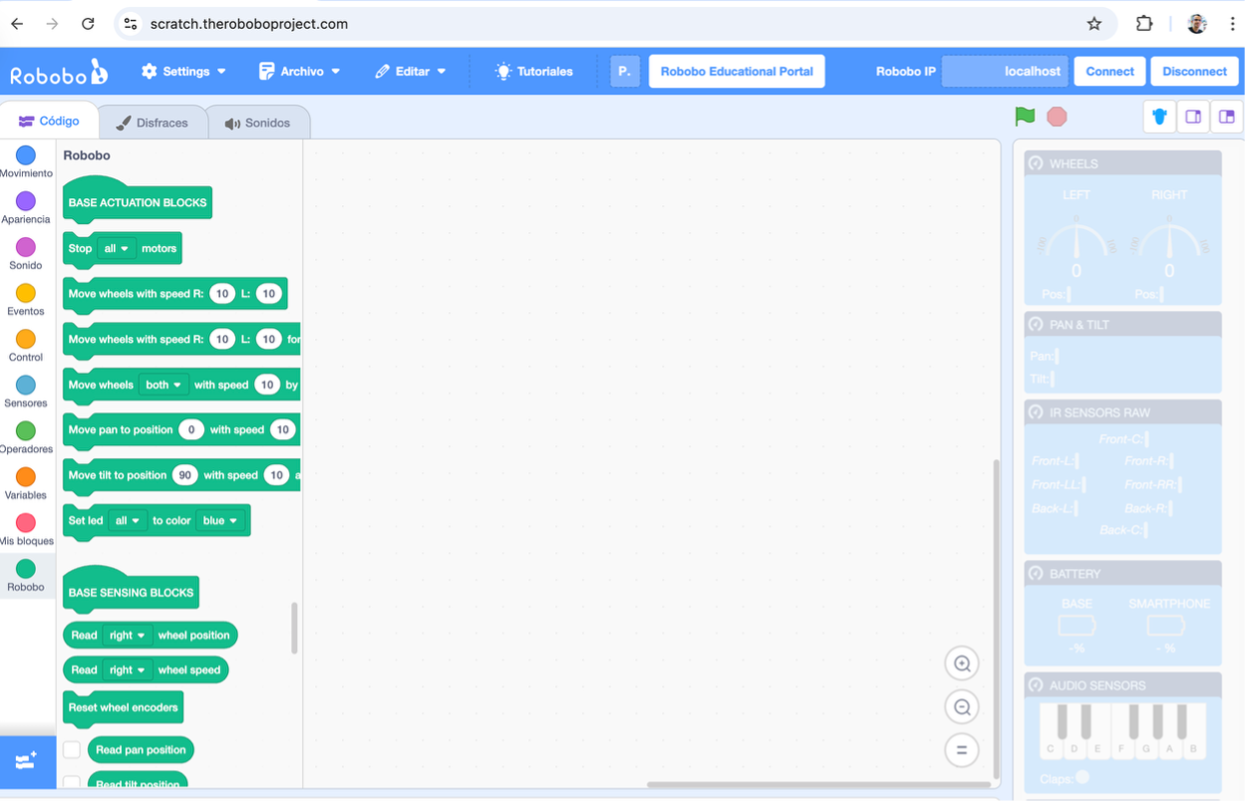
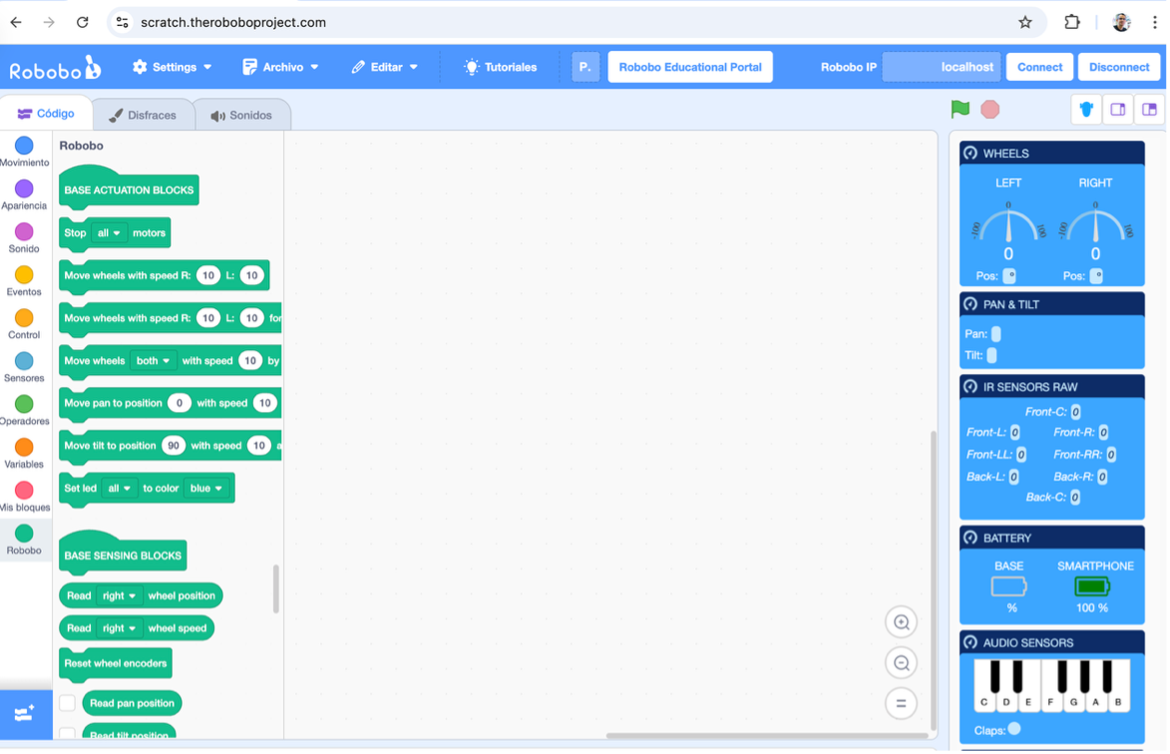
- Una vez cargada la web de Scratch 3, pulsad el botón inferior izquierdo de color verde «Robobo», de forma que aparezcan los bloques propios del robot:

-
- Pulsando en el icono de Robobo de la parte superior derecha de la ventana anterior, se nos abre la ventana de monitorización, tal y como se aprecia en la siguiente captura de pantalla:
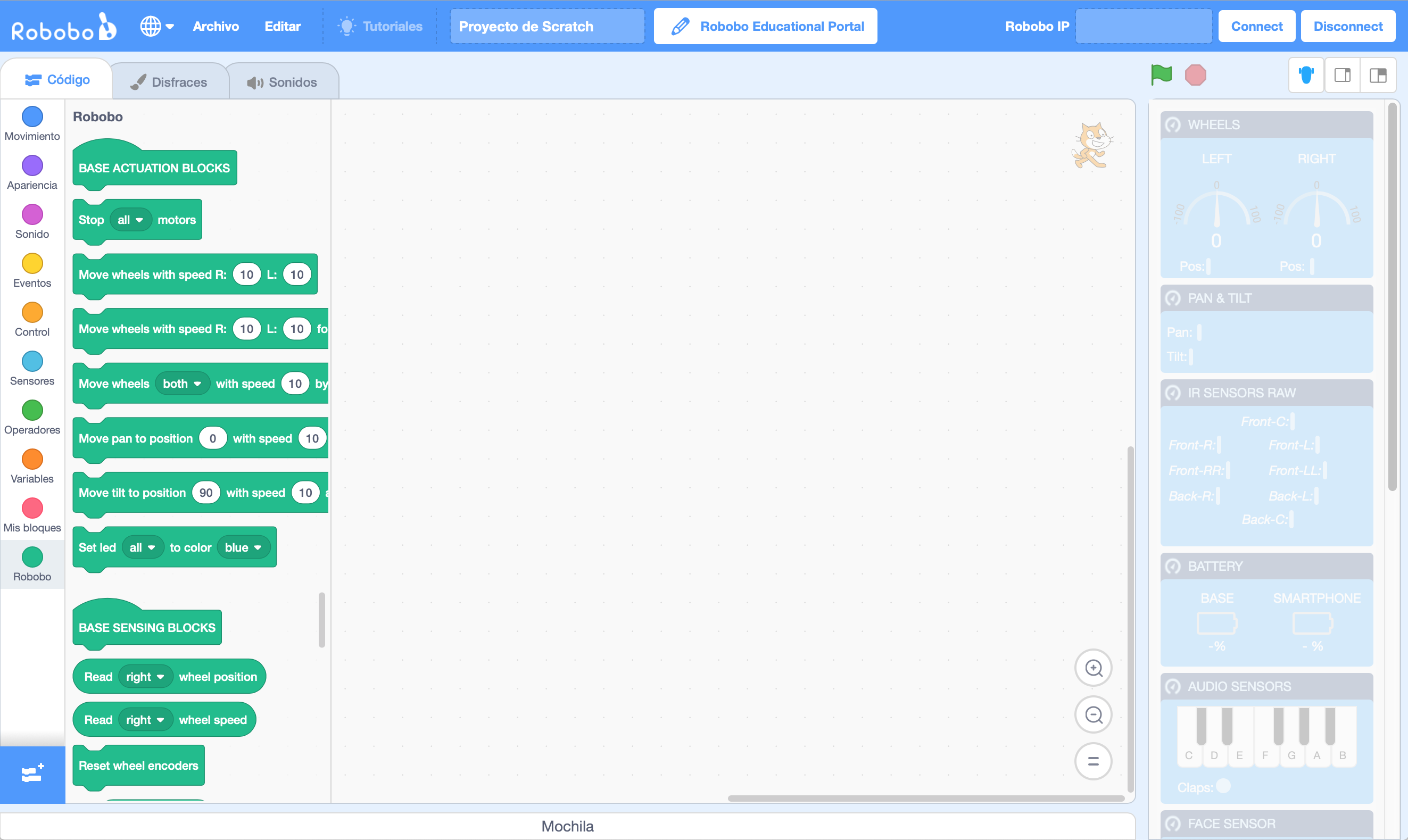
6. Copiar la dirección IP de Robobo que aparece en la app del smartphone en el cuadro “Robobo IP“ de la esquina superior derecha de la ventana de Scratch 3, y pulsar en “Connect”:
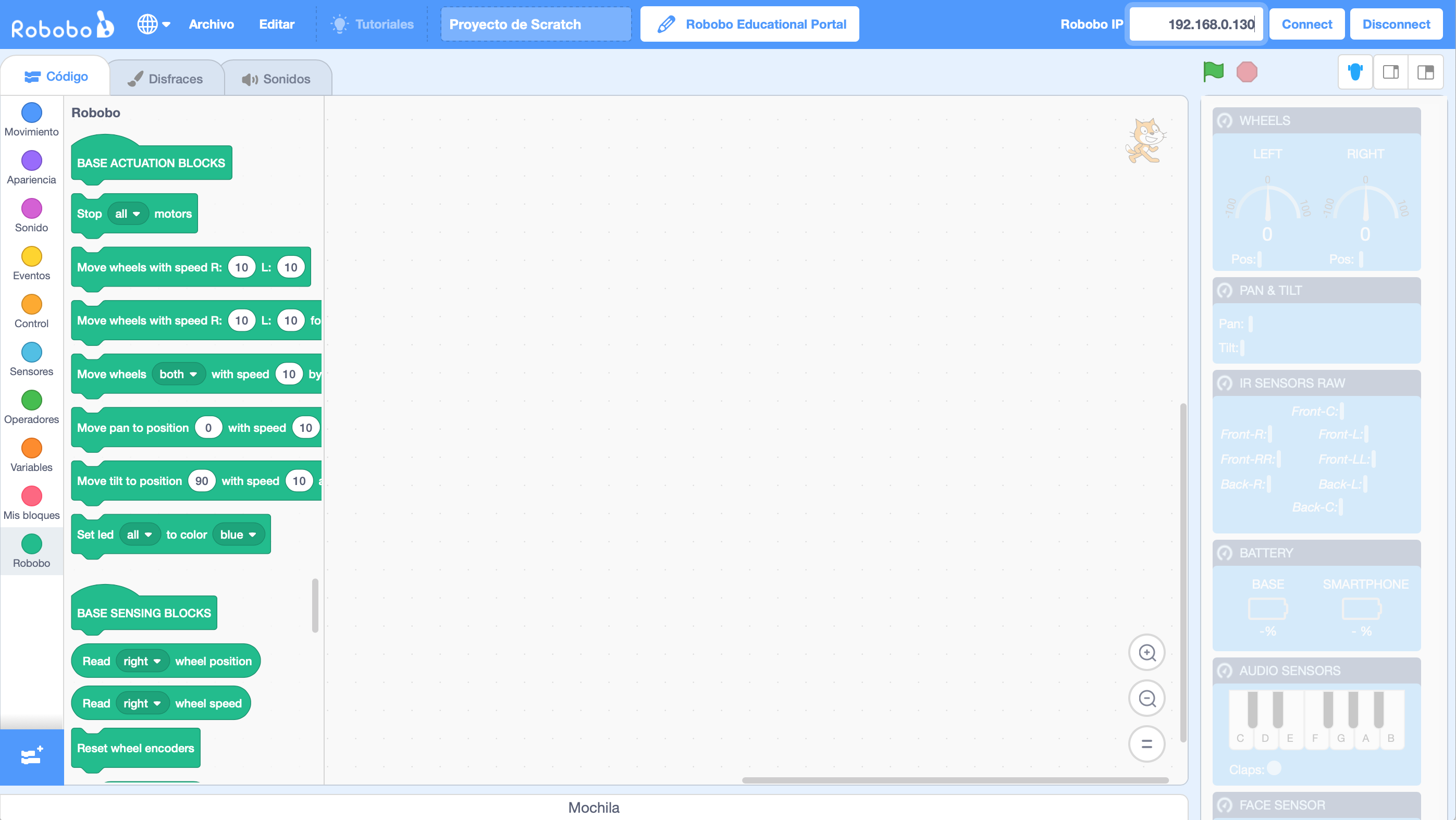
IMPORTANTE: En la dirección IP no debe aparecer ningún espacio.
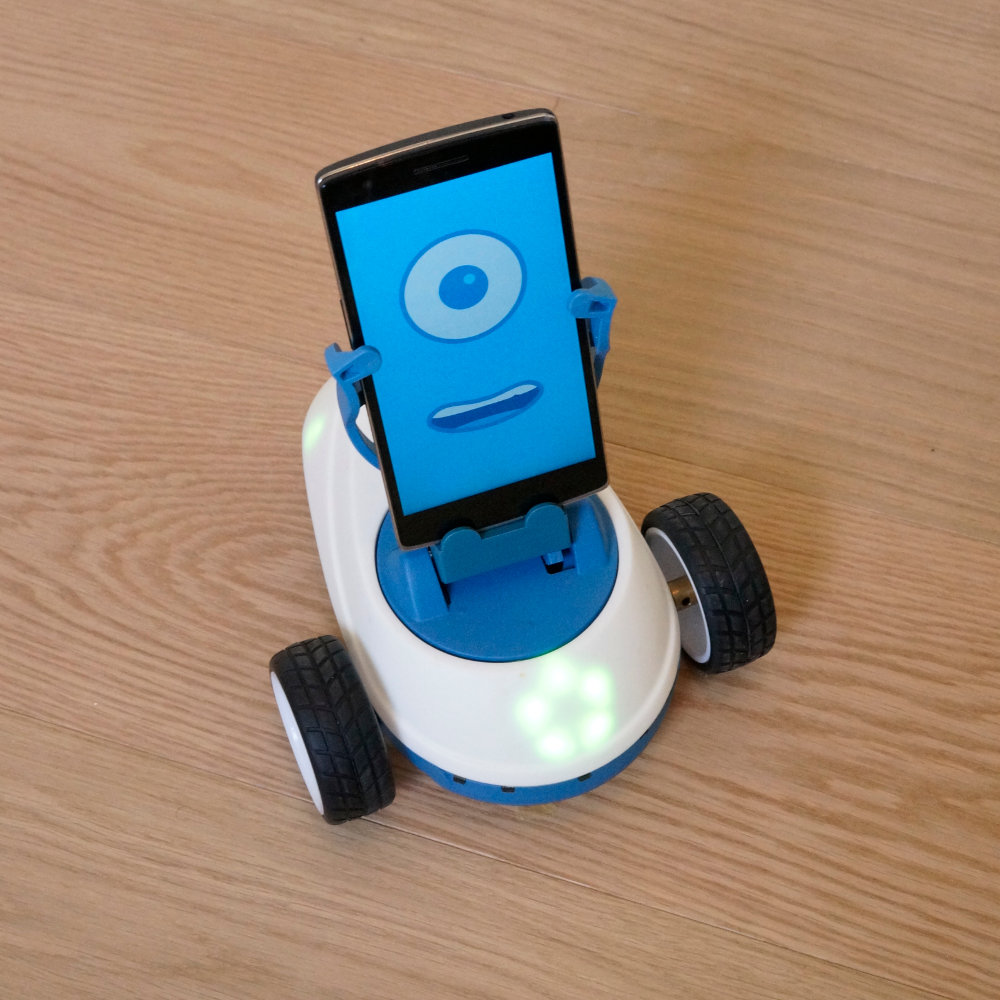
7. Comprobar que los leds de la base Robobo se ponen en color verde, por lo que ya tenemos el robot preparado para su uso.
Robot simulado
-
- Realizar la conexión inicial de los elementos como se detalla en este enlace.
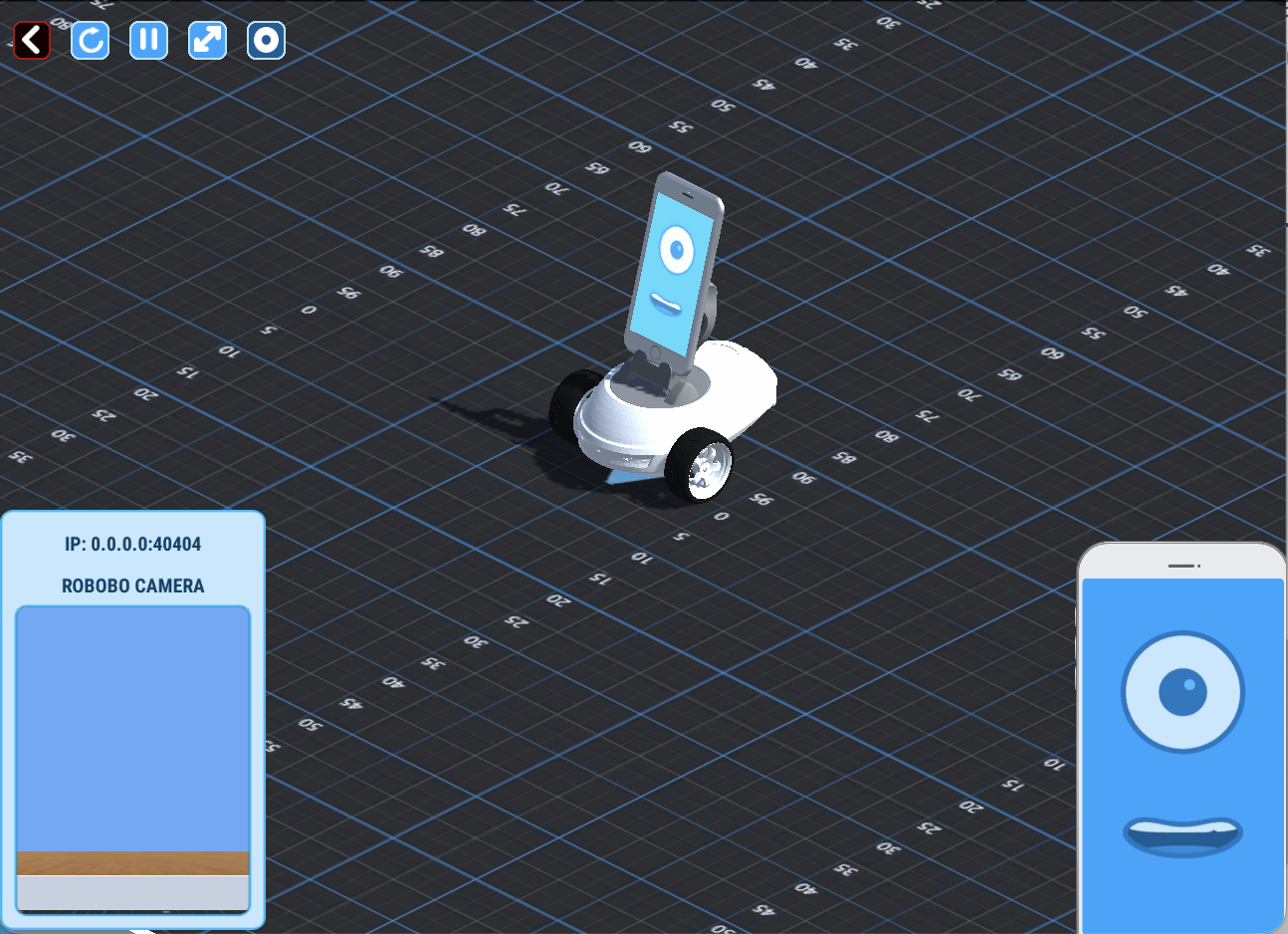
Al terminar este paso, el simulador deberá estar arrancado, con un mundo seleccionado (por ejemplo, Four Walls).
2. Abrir un navegador compatible (Chrome o Firefox preferiblemente) y acceder al interfaz de Scratch 3 de Robobo: https://scratch.theroboboproject.com/
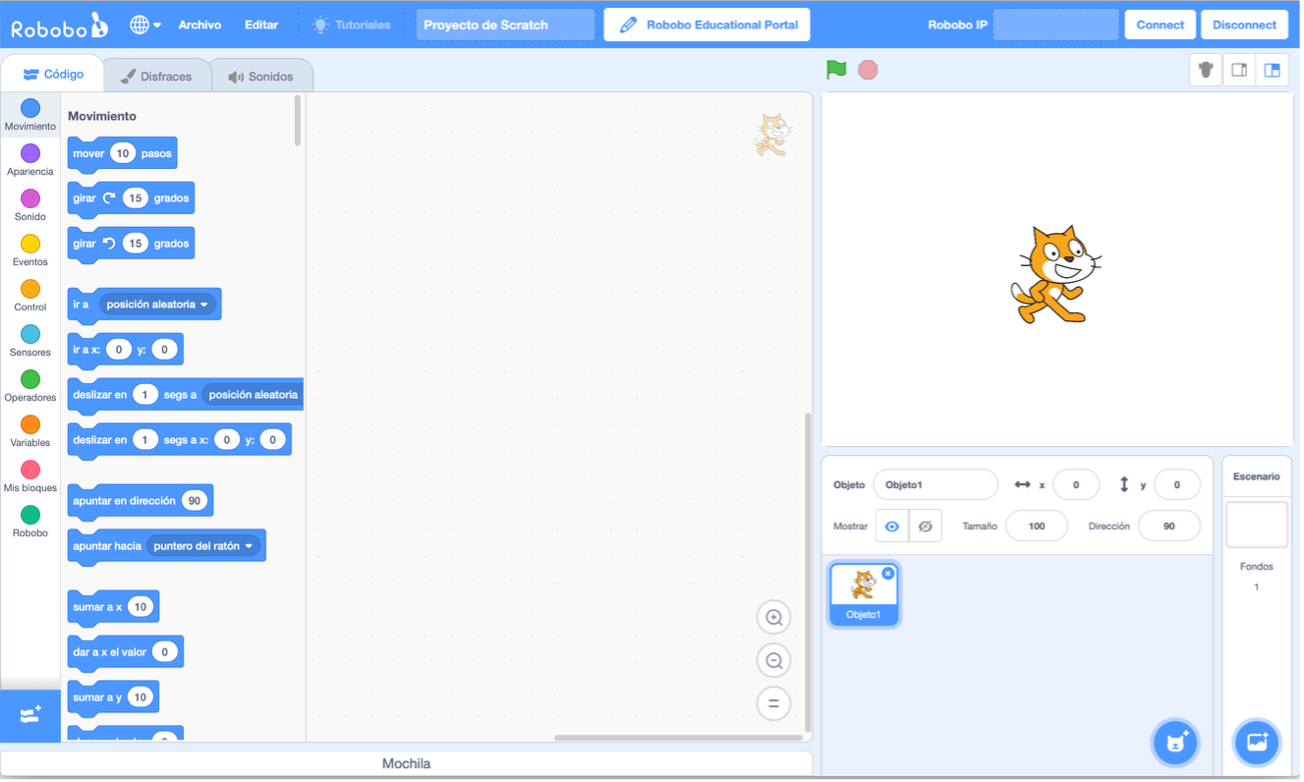
7. El robot simulado ya está listo para su uso con Scratch.