
Conexión de Robobo a Scratch por primera vez
La primera vez que conectes Robobo con Scratch 3 debes seguir los siguientes pasos:
-
- Conectar el ordenador y el smartphone a la misma red WI-FI, que debe tener conexión a internet.
-
- ADVERTENCIA: No se puede crear la red wi-fi con el propio smartphone que se acopla a la base Robobo.
-
- Conectar el ordenador y el smartphone a la misma red WI-FI, que debe tener conexión a internet.
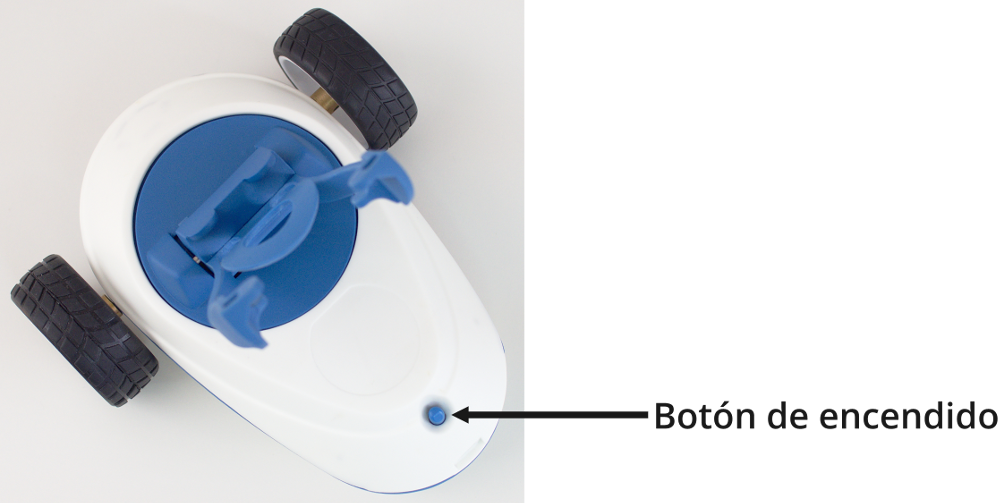
2. Encender la base Robobo pulsando el botón que tiene en su parte trasera. Cuando está encendido, los LEDs de la parte frontal de la base Robobo se iluminan en color rojo:
-
- Abrir un navegador “Chrome” o “Firefox” en el ordenador/tablet e ir a la siguiente URL: http://scratch.theroboboproject.com

-
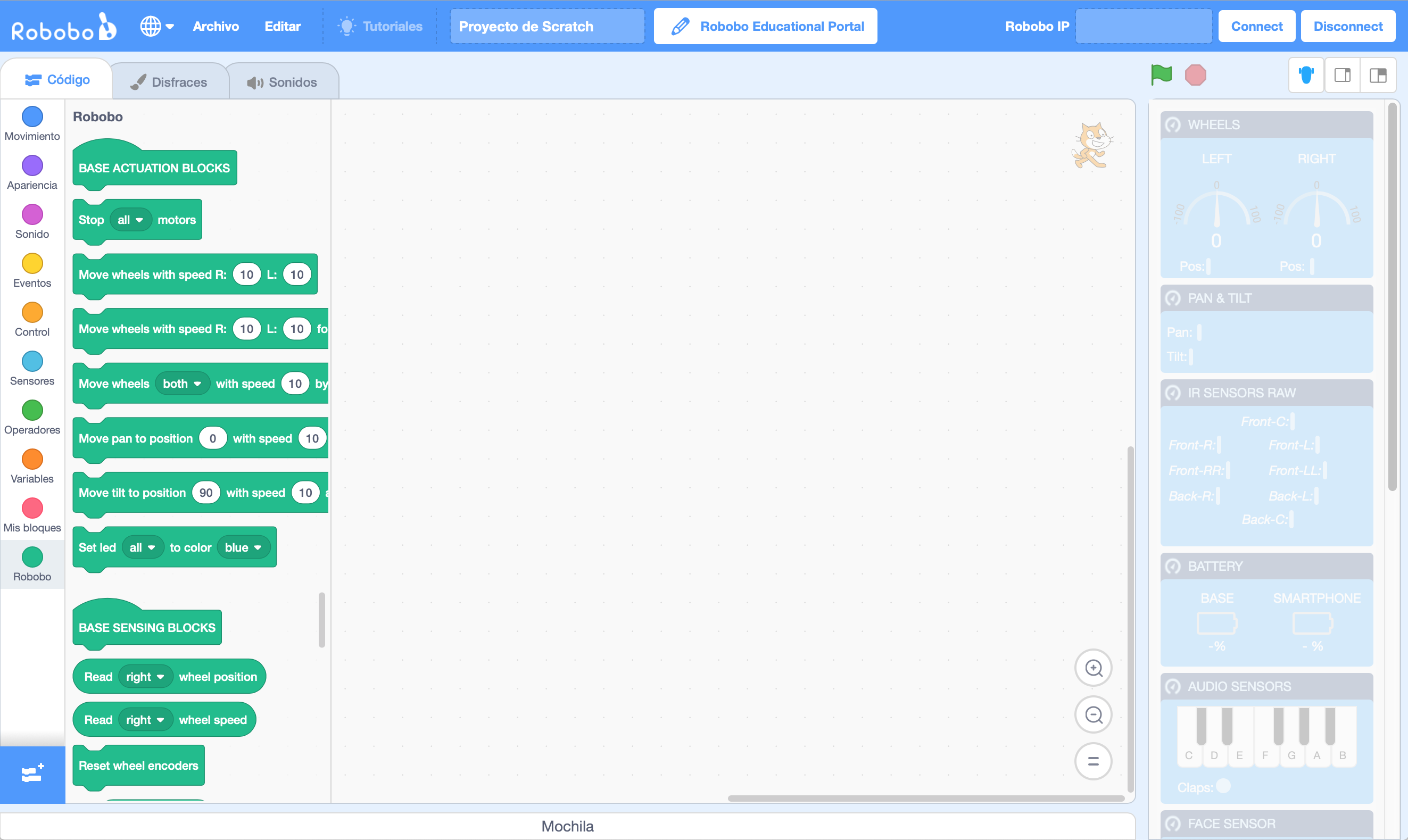
- Una vez cargada la web de Scratch 3, pulsad el botón inferior izquierdo de color verde «Robobo», de forma que aparezcan los bloques propios del robot:

-
- Haciendo click en el icono de Robobo de la parte superior derecha de la ventana anterior, se nos abre la ventana de monitorización, tal y como se aprecia en la siguiente captura de pantalla:
6. Copiar la dirección IP que aparece en en el dispositivo móvil en el cuadro “Robobo IP“ que aparece en la esquina superior derecha de la ventana de Scratch 3:
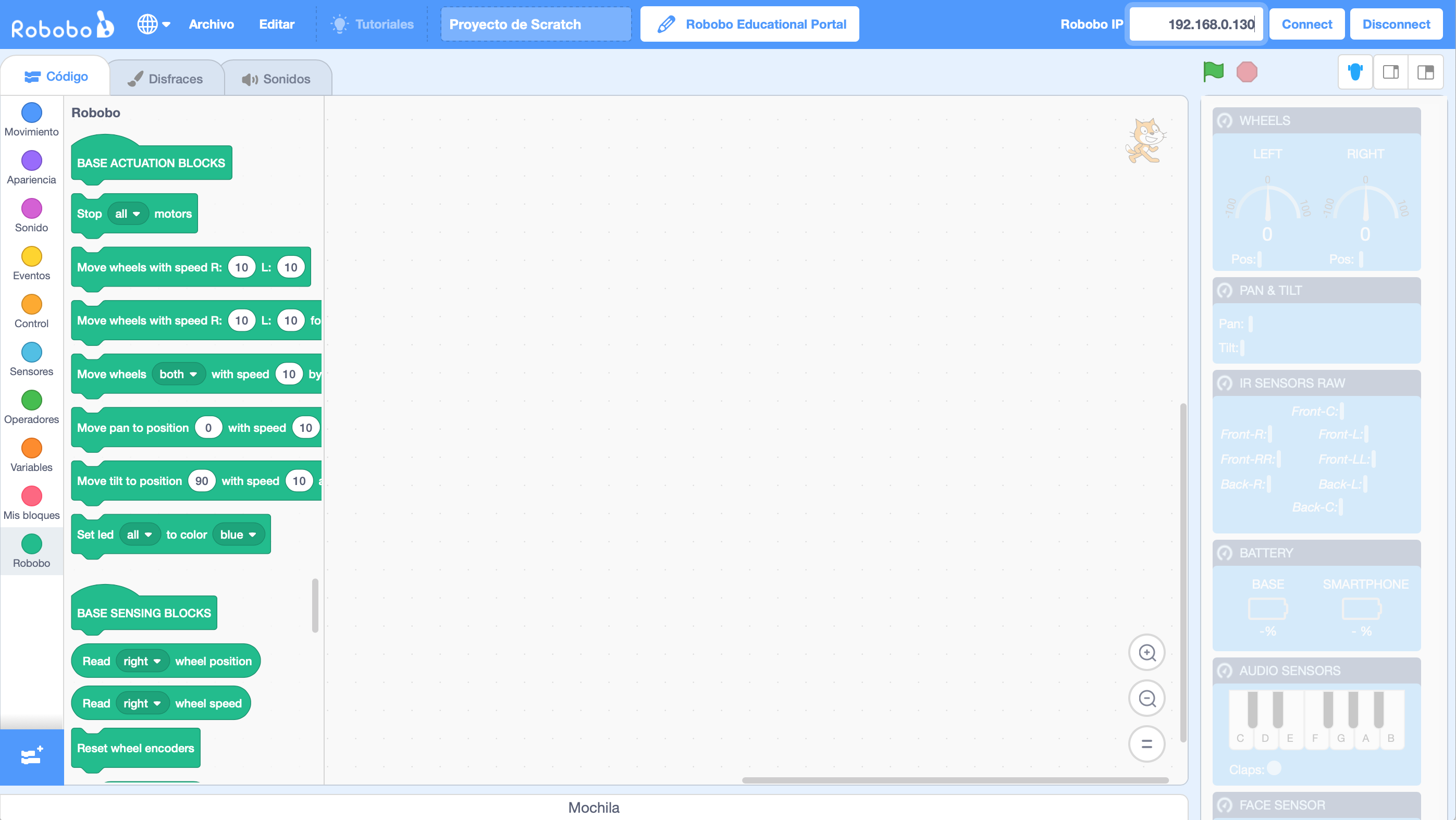
IMPORTANTE: En la dirección IP no debe aparecer ningún espacio.
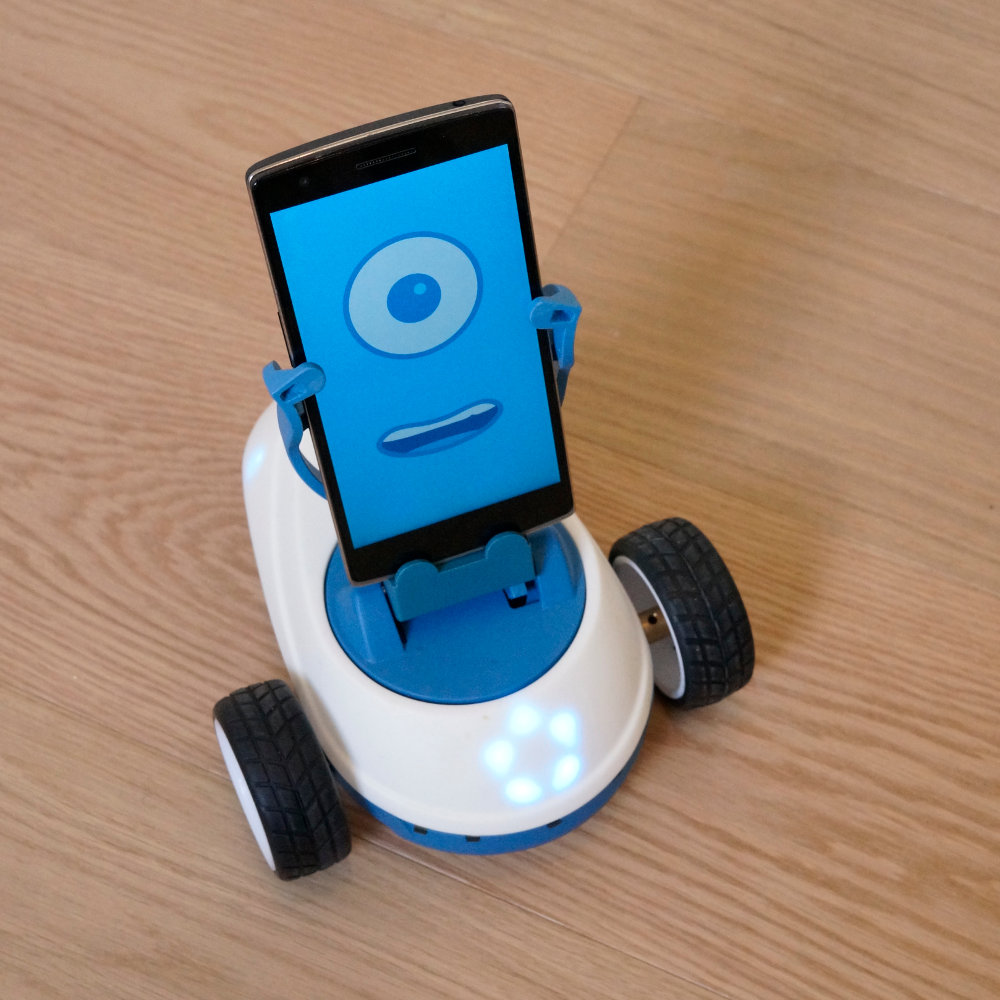
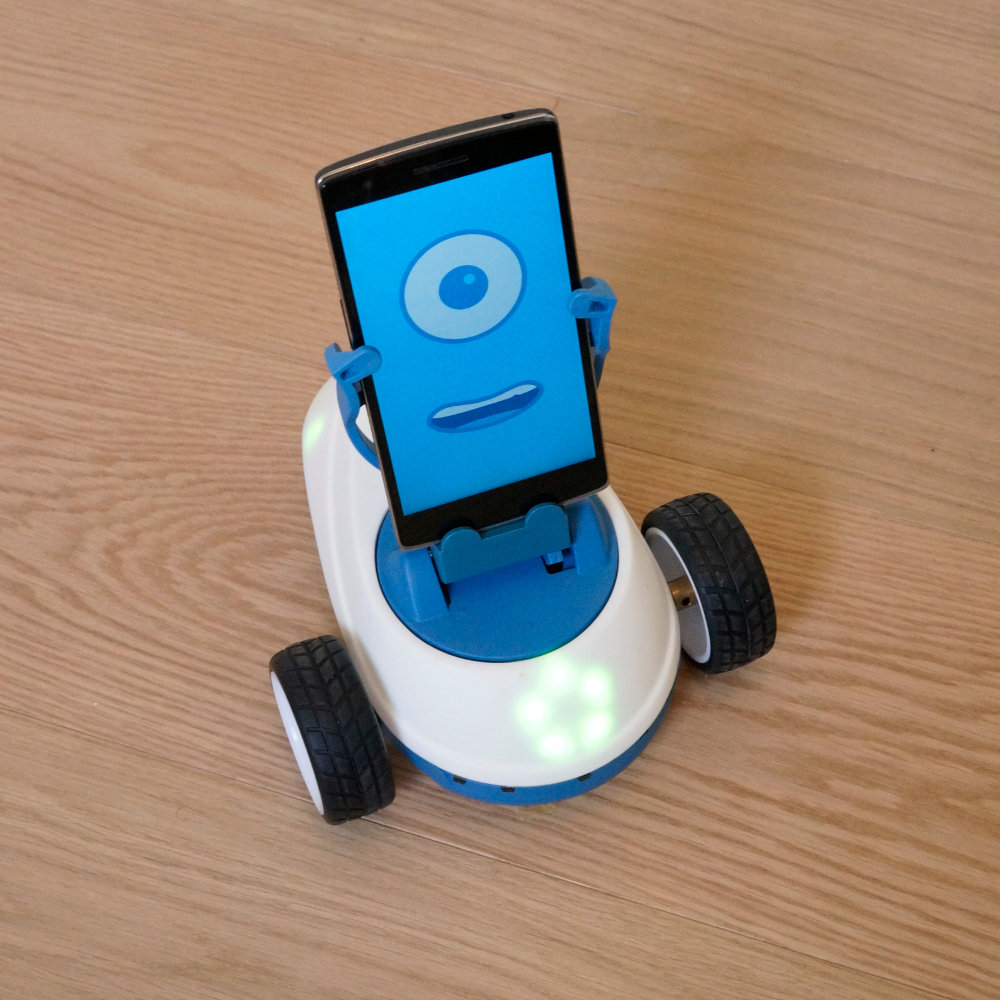
7. Seleccionar en la aplicación del smartphone la base Robobo a la que te deseas conectar y pulsar “Comenzar”. Si la conexión se realiza con éxito, los leds de la base se ponen en color azul y aparece la cara de Robobo en el smartphone:
8. Pulsamos ahora el botón “Connect“ de la esquina superior derecha de la ventana de Scratch 3 (ver captura de pantalla del punto 6). En consecuencia, los leds de la base Robobo se ponen en color verde, y ya tenemos el robot preparado para su uso.
NO ENTIENDO DESDE AQUÍ
9. Desde el navegador en el que se ejecuta Scratch accedemos a la dirección IP del Robobo.
Para ello, escribe en el navegador: http://<IP Robobo>:44304 


10. El navegador nos da un aviso de procedencia del certificado. Se busca la opción para acceder a la IP. En este caso pulsar en la esquina inferior izquierda «Configuración avanzada». Se amplia la pestaña y se pulsa en la parte inferior «Acceder a X.X.X.X»

Conexión habitual de Robobo a Scratch
NO SÉ QUÉ VA AQUÍ
-
- Conectar el ordenador y el smartphone a la misma red WI-FI, que debe tener conexión a internet.
- Encender la base Robobo y esperar a que finalice la maniobra de calibrado de la unidad pan-tilt. Los leds de la base se iluminan en rojo.
- Abrir un navegador “Chrome” o “Firefox” en el ordenador e ir a la siguiente URL: http://scratch.theroboboproject.com
- Pulsar sobre el botón “Robobo” en la parte inferior izquierda y cargar los bloques de Robobo.
- Pinchar sobre el icono de Robobo en la parte superior derecha para cargar la ventana de monitorización
- Colocar el smartphone en el soporte de la base Robobo de modo que quede bien sujeto.
- Arrancar la aplicación Robobo en el smartphone. Copiar la dirección IP que se muestra en la pantalla de la aplicación en el cuadro Robobo IP de la ventana de Scratch 3.
- Seleccionar en la aplicación del smartphone el número de la base Robobo al que te deseas conectar y pulsar “Comenzar”. Si la conexión se realizar con éxito, los leds de la base del Robobo se ponen en color azul.
- Pulsar en el botón «Connect» de la ventana de Scratch 3. Los leds de la base Robobo se ponen en color verde.