Inicio App Robobo
Esta página muestra las diferentes opciones disponibles que la aplicación App Robobo dispone, pero su uso para programar a Robobo no se explica aquí.
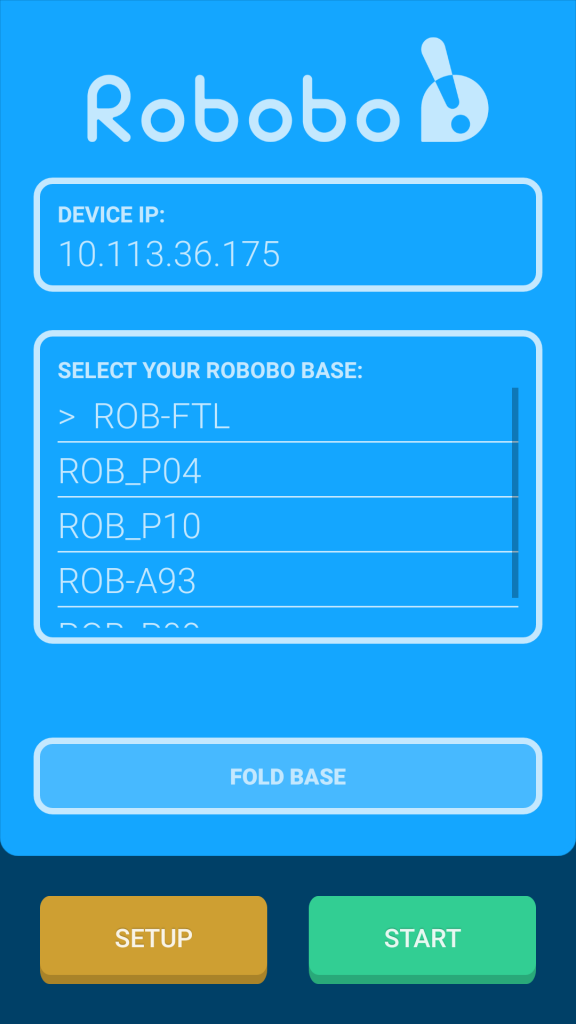
Una vez descargada, instalada e iniciada la aplicacion, aparece la siguiente página principal.
-
-
-
- En la parte superior (DEVICE IP) se muestra la IP del dispositivo en la red Wi-Fi a la que está conectado, y eso deberá ser usado en Scratch o Python para conectarse con el ordenador.
- En la área central de la pantalla, podemos ver la caja de selección de bases (SELECT YOUR ROBOBO BASE), que muestra la lista de bases diferentes que hayamos conectado al smartphone anteriormente. La primera vez, solo aparece una base de Robobo. Una vez seleccionada nuestra base, pulsamos en FOLD BASE
- En la parte inferior podemos ver los siguientes botones:
-
-
-
- El botón de CONFIGURACIÓN nos permite acceder a diferentes opciones de configuración para la aplicación y la base.
- El botón de COMENZAR inicia el modo de programación. Para hacer esto, tienes que seleccionar el nombre de la base correspondiente en la lista de nombres, y luego clicar en “Comenzar”. Si la base conectada es la correcta, está encendida y dentro del rango de bluetooth, la conexión será establecida y aparecerá la siguiente pantalla:
Setup
Esta pantalla representa el modo de programación, estará presente mientras se programa con Scratch o Python. Si presionamos el botón trasero del smartphone, volveremos a la página inicial
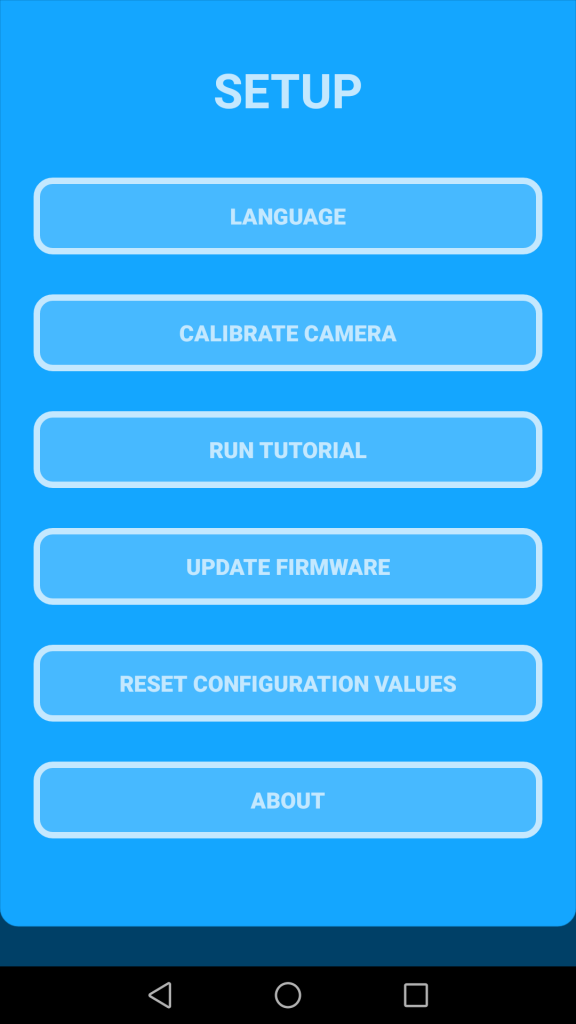
Pulsar ahora el botón de Configuración, nos llevará a la página de opciones que se muestra en la imagen.
Cada una de estas secciones estará explicada más adelante.
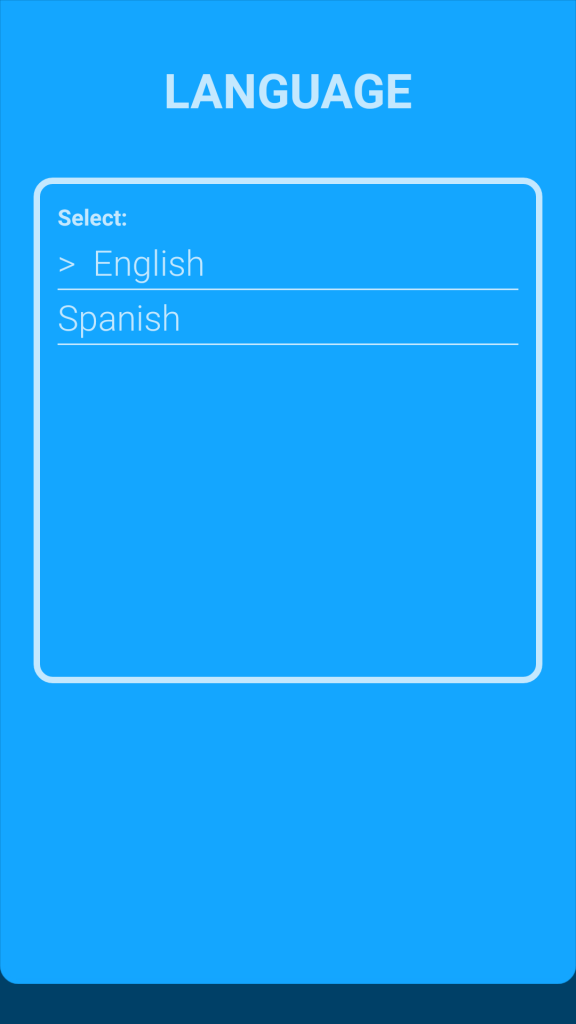
Selección de idioma
Permite seleccionar el idioma que utilizará Robobo en los bloques de producción de voz (esta opción no cambia el idioma de los menús de la app):
Calibración de la cámara
Permite calibrar los colores detectados por los bloques de detección de color en Scratch3 y los métodos correspondientes en Python.
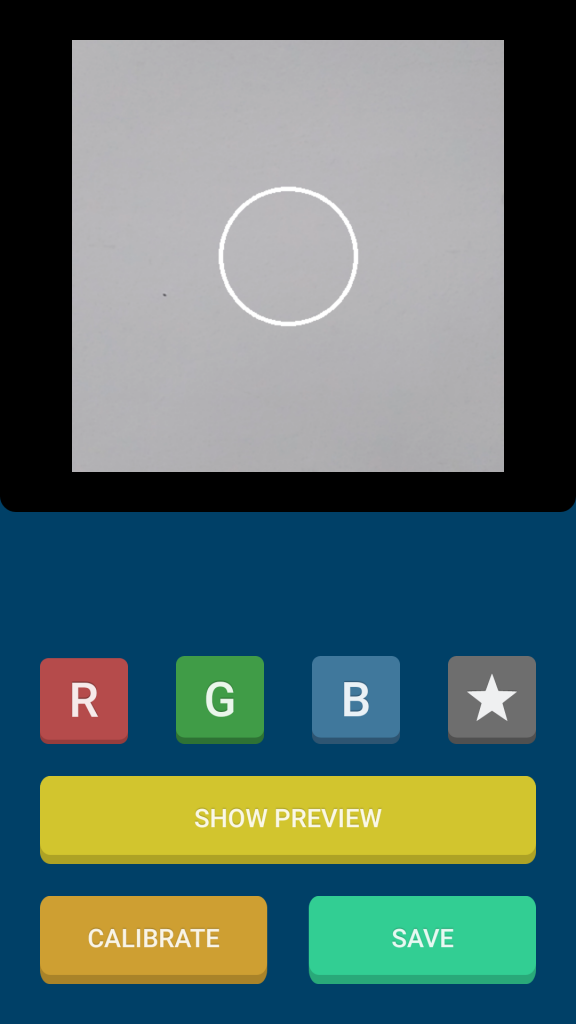
La calibración del color es fundamental para el correcto funcionamiento de la detección de color, ya que la luz ambiental influye considerablemente en los valores de color. Al hacer clic en esta opción, se abre una pantalla que muestra la imagen capturada por la cámara frontal del smartphone con un área circular blanca en el centro.
Debemos seleccionar uno de los cuatro colores a calibrar (rojo, verde, azul o personalizado), colocar en el área circular el objeto del color a calibrar y hacer clic en calibrar. Esto significa que, hasta que se realice una nueva calibración, la aplicación tomará ese color de referencia como valor a detectar. El valor personalizado puede usarse para agregar un color diferente de rojo, verde y azul en la programación.
Al hacer clic en «Mostrar vista previa», podemos ver el color que se ha almacenado como referencia para la calibración. Es importante que esta vista previa muestre la mayor parte posible del objeto. Si hacemos clic en «Guardar», se establece la nueva calibración.
En este enlace se puede consultar un breve tutorial sobre cómo calibrar los colores de la cámara de forma más detallada.
Iniciar tutorial
Esta opción ejecuta el tutorial de presentación de Robobo. Se recomienda ejecutar este tutorial con Robobo en el suelo, ya que se moverá para mostrar algunas de sus funciones.
Puedes salir del tutorial en cualquier momento pulsando el botón de retroceso del smartphone, lo que hará que la aplicación regrese al menú principal.
Actualización de firmware
Entra en modo de actualización de firmware. Para actualizar el firmware de la base Robobo, sigue estos pasos:
-
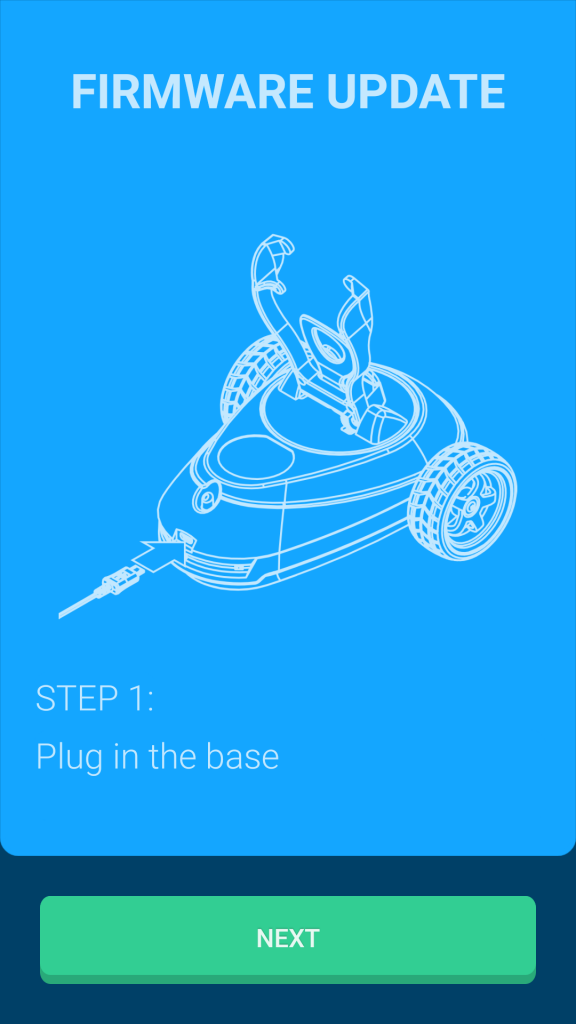
- En la primera pantalla, Step1, conecta la base Robobo a la fuente de alimentación (puede conectarse a un puerto USB de una computadora portátil o de escritorio, pero es preferible conectarla a una toma de corriente). Una vez conectada, presione el botón SIGUIENTE.
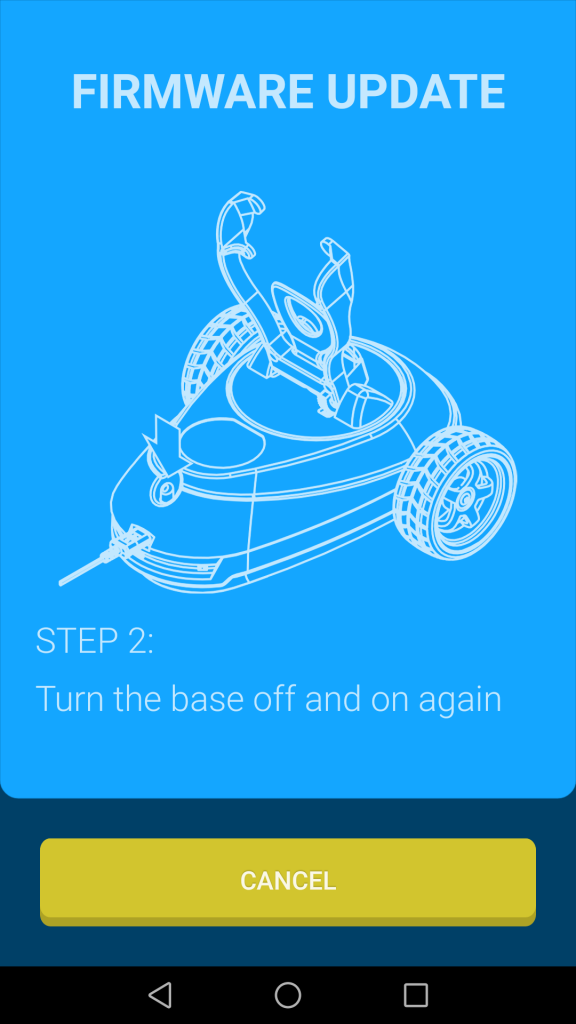
2. Aparecerá una segunda pantalla, Step2, donde deberás apagar y encender la base Robobo sin desconectar el cable de alimentación. La base Robobo entrará en modo de actualización de firmware, lo cual se indica mediante el parpadeo del LED trasero izquierdo.
3. La aplicación permanecerá en pausa hasta que detecte que la base se ha reiniciado en modo de actualización de firmware, y entonces mostrará una pantalla similar a esta:
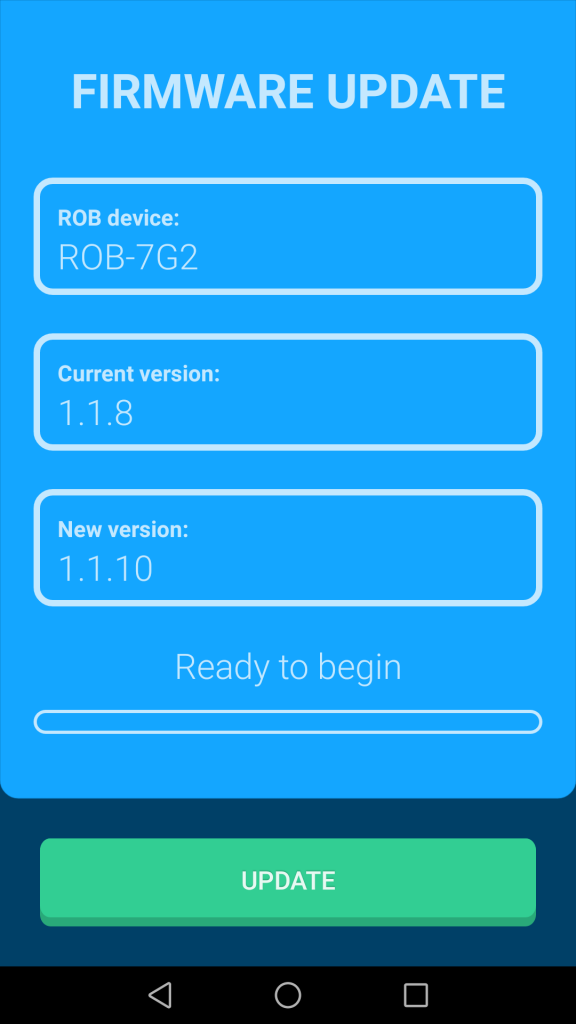
4. Se mostrará la siguiente información del firmware de la base:
-
-
-
- Nombre de la base Robobo que se va a actualizar.
- Versión de firmware actual detectada en la base Robobo.
- Versión del firmware más reciente disponible.
-
-
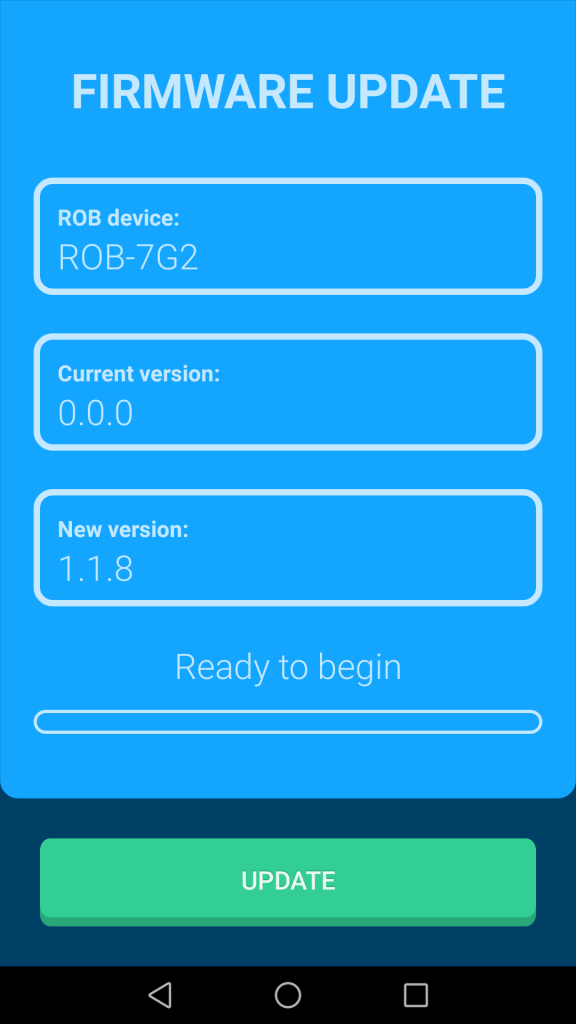
Si la base ya tiene la última versión de firmware, el botón de actualización aparecerá deshabilitado y deberás cancelar el proceso pulsando el botón de retroceso del smartphone.
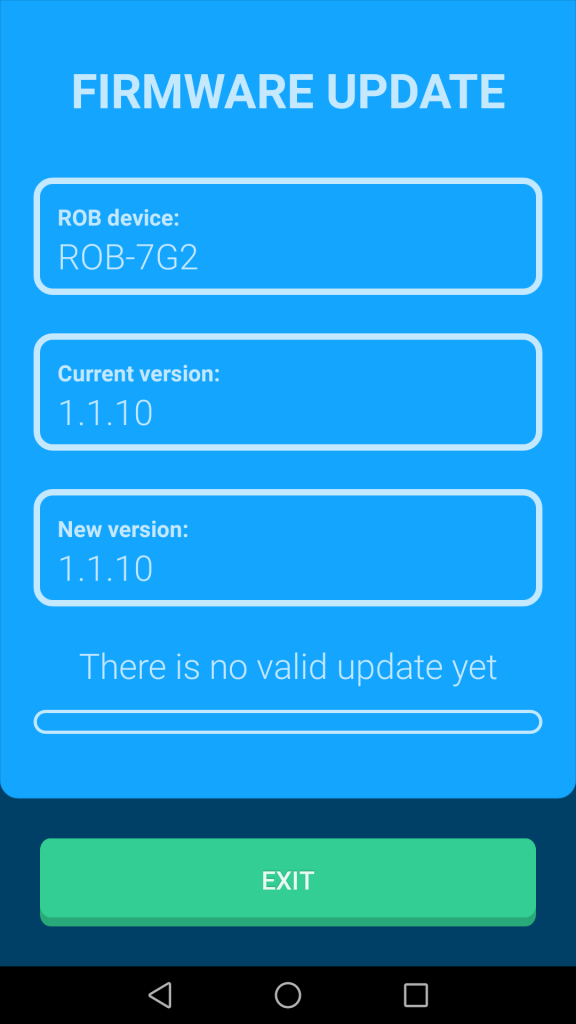
5. Si hay una nueva versión de firmware disponible, se activará el botón ACTUALIZAR y podrás iniciar el proceso de actualización presionando dicho botón, como por ejemplo:
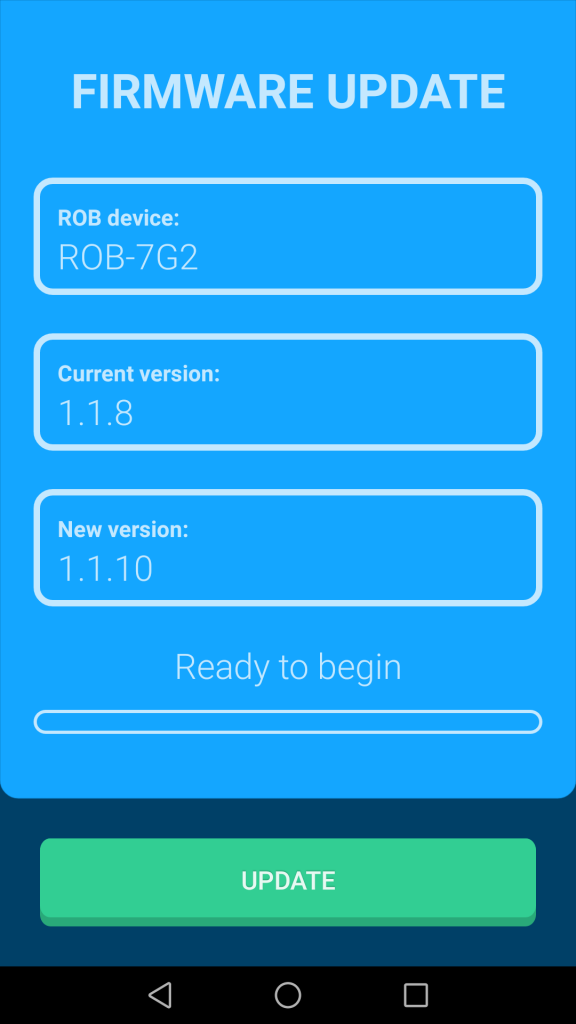
6. Una vez iniciado el proceso de actualización, se indicará el estado del firmware en la pantalla. Suele tardar unos minutos, y es importante que durante este proceso no apagues la base Robobo, no cierres la aplicación Robobo ni alejes el smartphone de la base. En cualquiera de estos casos, la actualización podría fallar. Si el proceso se completa correctamente, aparecerá una pantalla similar a esta:
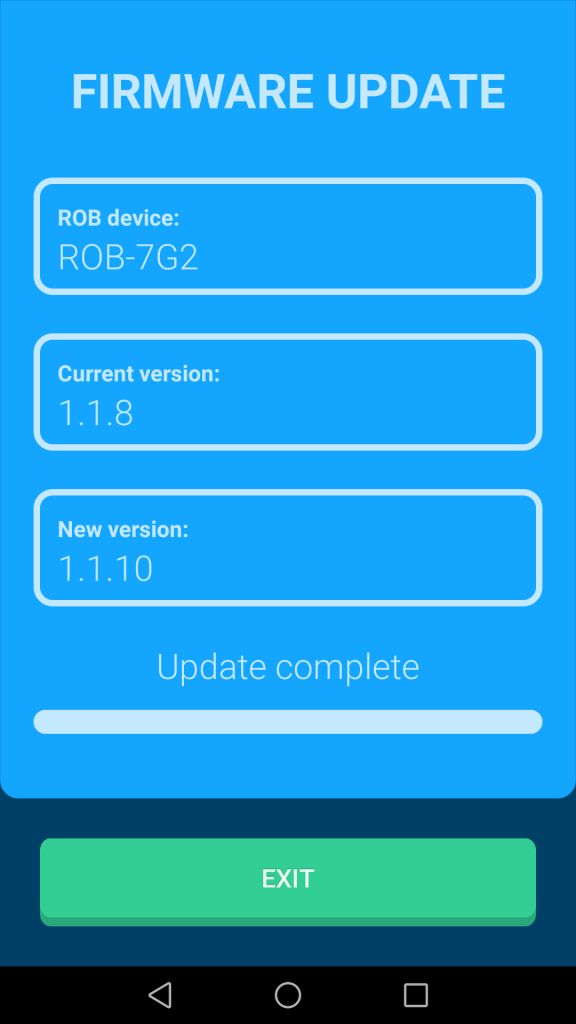
7. Cuando la actualización se haya completado correctamente, la base Robobo se reiniciará automáticamente con el firmware más reciente.
En caso de fallo durante la actualización del firmware, ya sea porque la base se apagó durante el proceso o porque hubo un problema de conexión entre el smartphone y la base, el firmware de la base se desactivará y, por lo tanto, no podrá utilizarse.
En tal caso, la base siempre se iniciará en modo de actualización de firmware, lo que se indica mediante el parpadeo del LED trasero izquierdo. Será imprescindible realizar el proceso de actualización de firmware desde el principio para cargar correctamente el nuevo firmware en la base.
En estos casos, la pantalla de actualización de firmware indicará, como versión actual del firmware, la versión base «0.0.0». Debes proceder a actualizar el firmware de nuevo pulsando el botón ACTUALIZAR.
Reiniciar valores de configuración
Esta opción restablece los valores predeterminados de idioma y calibración de la cámara. Si se ha creado una configuración personalizada de la cámara, con esta restauración, dicha configuración se perderá y se restaurará la configuración predeterminada.
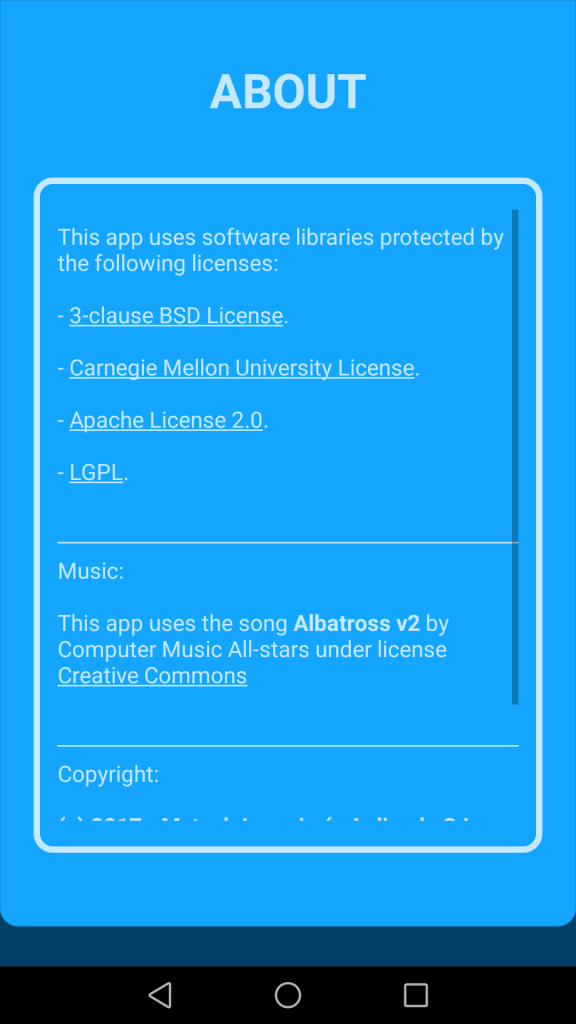
Sobre Robobo
En esta opción podrás ver información sobre las licencias de las bibliotecas de software y piezas musicales utilizadas en la aplicación, así como información sobre los derechos de autor del software.