
Entorno de Simulación
La interfaz de la vista de simulación se compone de múltiples elementos controlables con ratón y teclado.
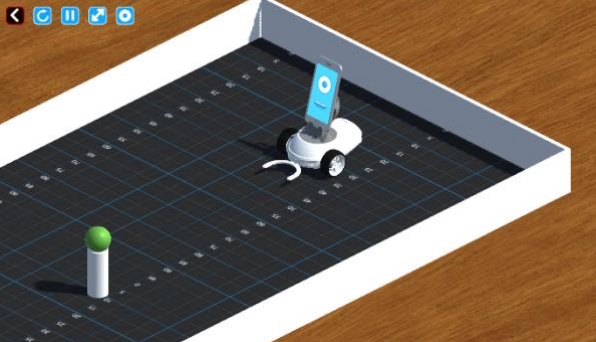
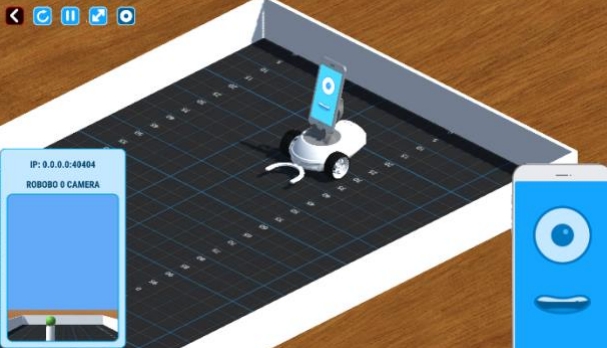
Navegación
En el entorno de simulación, la cámara se mueve con los siguientes controles:
● Click Derecho y arrastre: Rotación de la cámara sobre el robot o sobre el punto fijo deseado.
● Click Central y arrastre: En el modo de cámara no centrada sobre el robot, permite desplazar la cámara libremente. También puede controlarse manteniendo la tecla Shift mientras se arrastra con el click derecho.
● Scroll con la rueda: Permite hacer zoom en la simulación, acercando o alejando la cámara según se requiera.
Iconos
Los iconos de la parte superior permiten controlar el comportamiento del simulador. Todos cuentan con un indicador que al pasar el ratón sobre ellos indican su función.
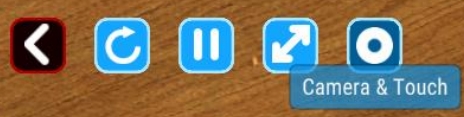
Haciendo click en ellos con el cursor se activan o se desactivan las siguientes funciones, detalladas de izquierda a derecha:
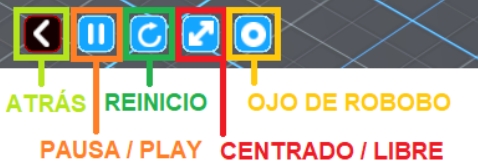
● Atrás: Termina la simulación y vuelve a la vista de selección de mundo.
● Reinicio: Reinicia la simulación, devolviendo el robot a la posición inicial indicada en el mundo por el icono de la flecha azul en el suelo y los diferentes elementos interactuables a su estado y posiciones originales. Se reinician otros elementos como el estado de los motores o la descarga de la batería.
● Pausa/Play: Detiene o reanuda la simulación.
● Centrado/Libre: Alterna el modo de control de la cámara para estar siempre ubicada sobre la posición del robot en el mundo, siguiéndolo cuando se desplaza, o para que se quede fija enel punto deseado, pudiendo moverla y rotarla con el ratón.
● Ojo de Robobo: Activa y desactiva la interfaz de perspectiva del robot, que nos permite ver la cámara del teléfono y la expresión del Robobo en tiempo real, así como interactuar sobre la cara del Robobo con el ratón, simulando toques y gestos en la pantalla del teléfono.
Cada uno de estos iconos tiene su correspondencia con una tecla del teclado:
● Escape: Equivalente a pulsar el botón “Atrás”.
● Barra Espaciadora: Equivalente a pulsar el botón “Pausa/Play”.
● Retroceso: Equivalente a pulsar el botón “Reinicio”.
● C: Equivalente a pulsar el botón “Centrado/Libre”.
● Enter/Retroceso: Equivalente a pulsar el botón “Ojo de Robobo”.

Adicionalmente, en los mundos personalizados, junto al botón “Atrás” aparece el botón “Editar” que permite acceder al editor de mundos para realizar cambios sobre el mismo.